1. Đăng nhập hệ thống
Hướng dẫn đăng nhập vào Hệ thống Quản Lý Máy In (GXPRINT).
Màn hình đăng nhập được chia làm 2 phần: bên trái là màn hình giới thiệu tổng quan hệ thống và bên phải là biểu mẫu đăng nhập.
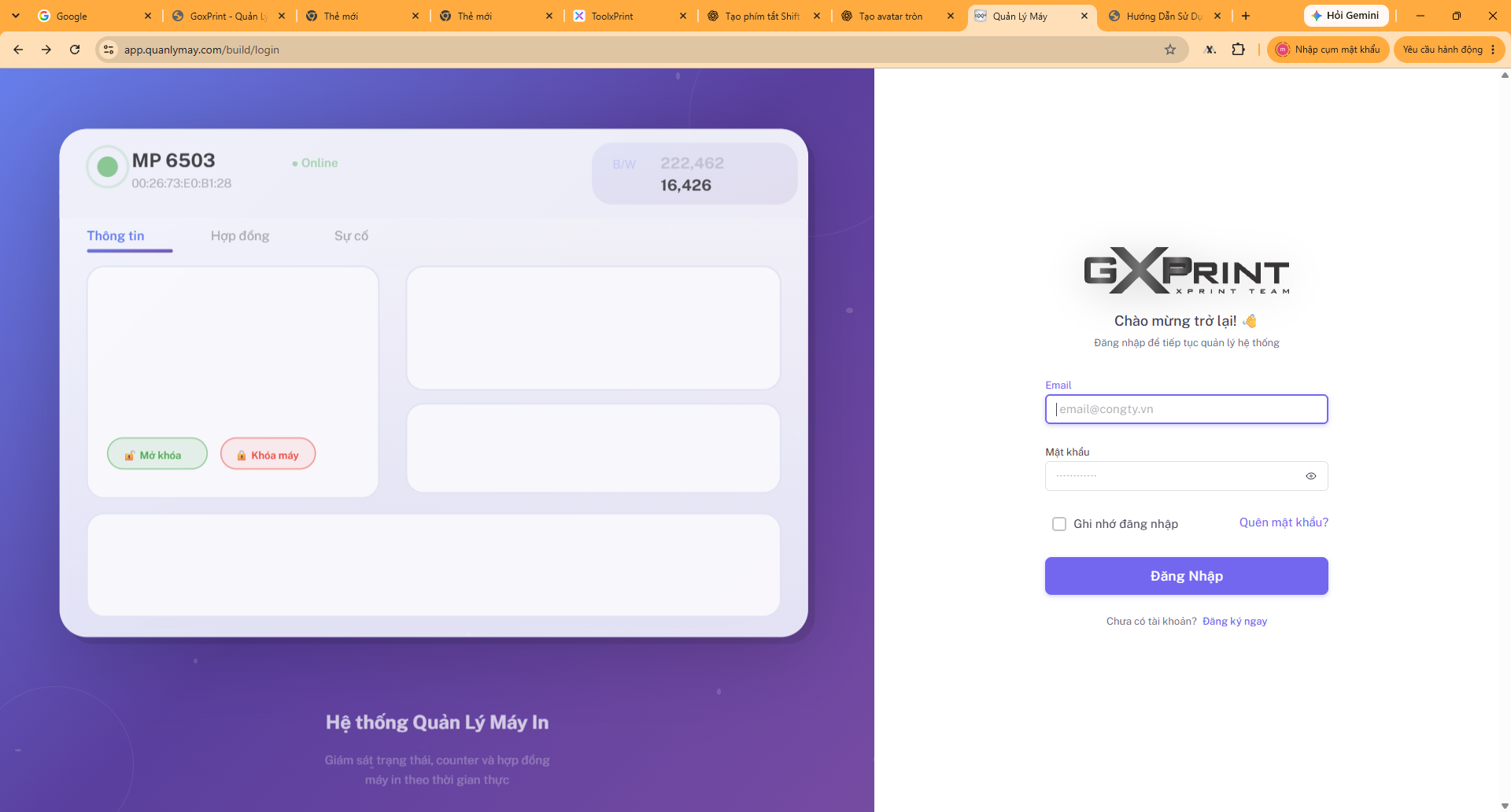
Giao diện trang đăng nhập hệ thống
Các bước thực hiện đăng nhập:
- Truy cập vào trang quản lý: https://app.quanlymay.com
- Tại biểu mẫu đăng nhập bên phải, nhập Email của bạn (ví dụ: email@congty.vn).
- Nhập Mật khẩu của bạn. (Bạn có thể nhấn vào biểu tượng 👁️ để xem mật khẩu).
- (Tùy chọn) Đánh dấu vào hộp Ghi nhớ đăng nhập nếu bạn muốn lưu thông tin cho lần truy cập sau.
- Nhấn nút Đăng Nhập để vào bảng điều khiển chính.
2. Đăng ký tài khoản
Hướng dẫn các bước để tạo một tài khoản mới trên hệ thống.
Quá trình đăng ký tài khoản được chia làm 3 bước chính để đảm bảo tính bảo mật và xác thực thông tin chính xác.
Bước 1: Bắt đầu đăng ký
Từ màn hình Đăng nhập, bạn nhấn vào liên kết Đăng ký ngay để mở màn hình đăng ký.
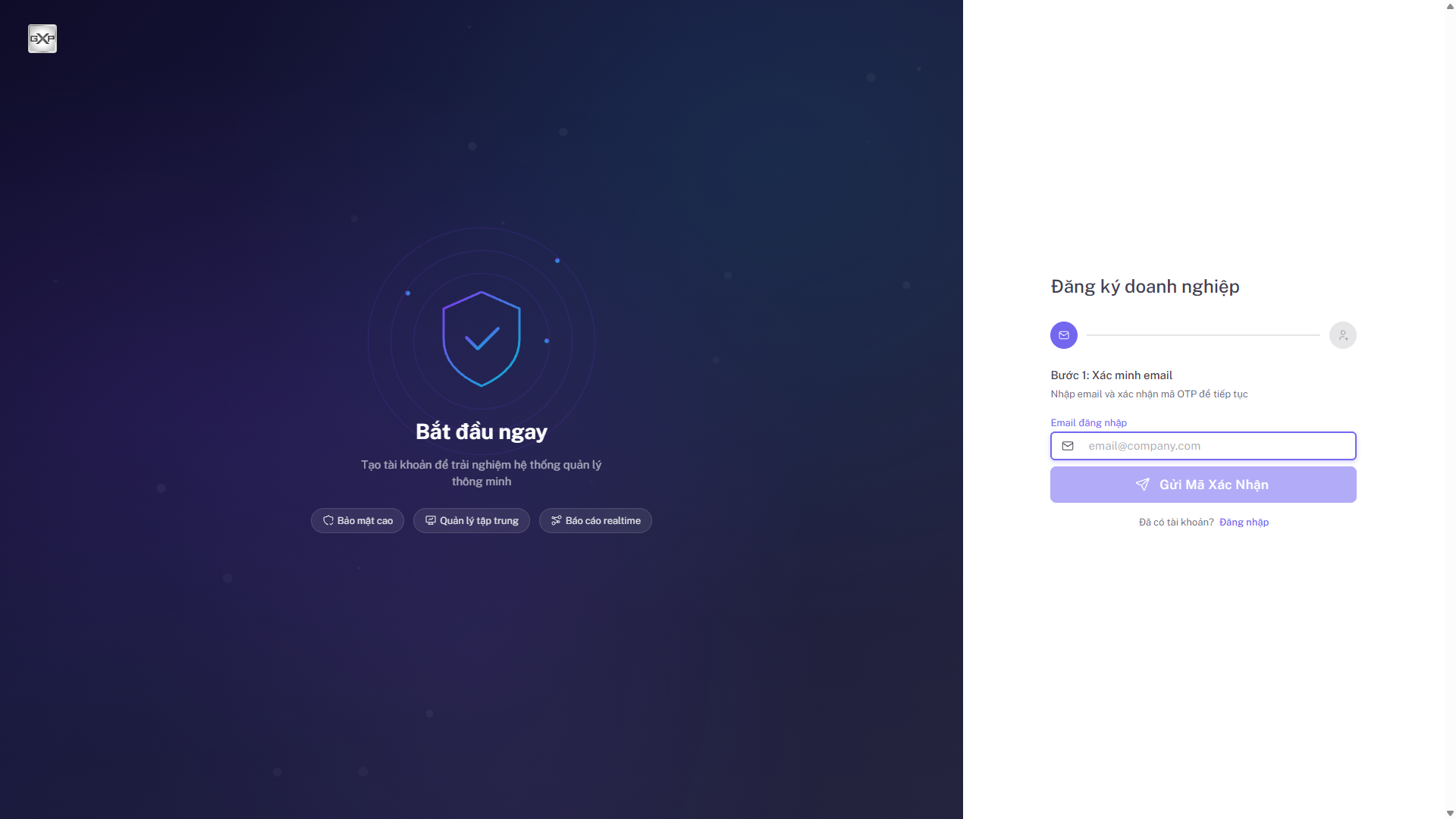
Giao diện Đăng ký tài khoản (Bước 1)
Bước 2: Xác thực OTP
Hệ thống sẽ yêu cầu bạn nhập số điện thoại hoặc email. Sau đó một mã OTP (One Time Password) sẽ được gửi đến bạn. Hãy nhập mã OTP này vào màn hình để tiếp tục.
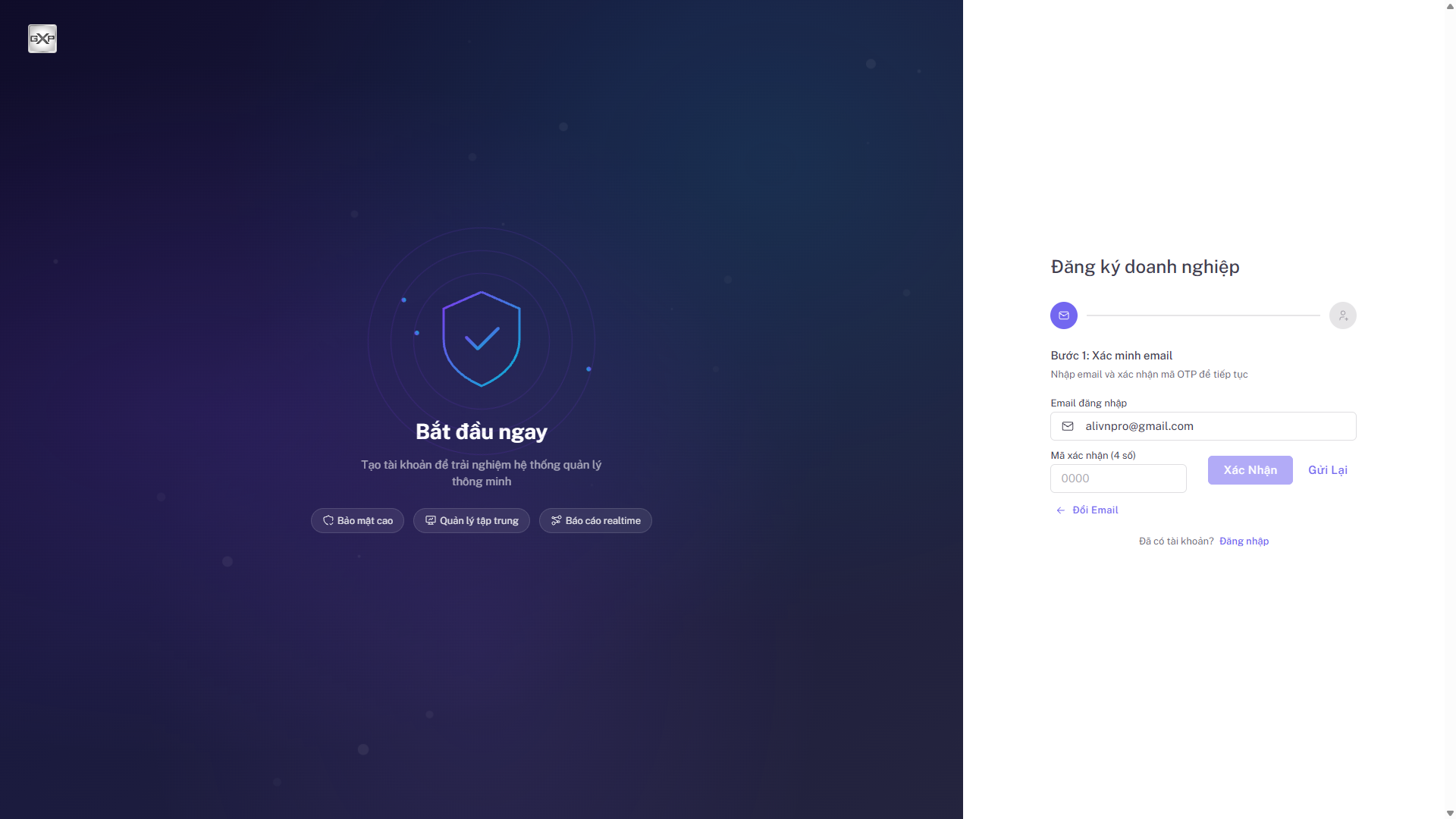
Giao diện xác thực mã OTP (Bước 2)
Bước 3: Cập nhật thông tin tài khoản
Sau khi xác thực thành công, bạn cần điền đầy đủ các thông tin cá nhân cần thiết (Họ tên, mật khẩu...) để hoàn tất việc tạo tài khoản.
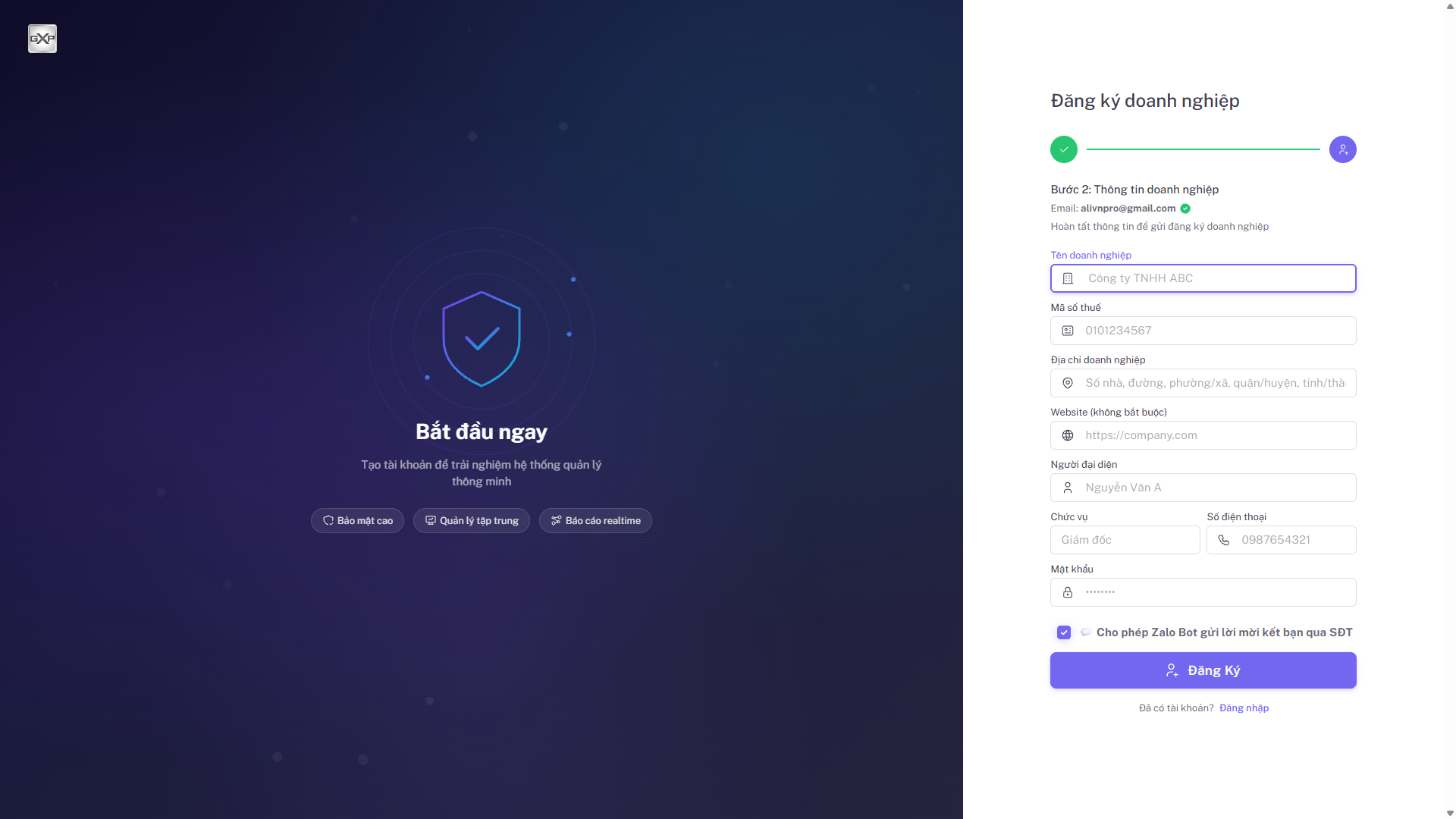
Giao diện điền thông tin đăng ký (Bước 3)
3. Quản lý Profile máy
Xem danh sách và tạo cấu hình (Profile) cho các dòng máy photocopy.
Danh sách Profile máy
Màn hình hiển thị danh sách các Profile máy đã được tạo trên hệ thống. Tại đây bạn có thể xem tổng quan các dòng máy đã hỗ trợ.
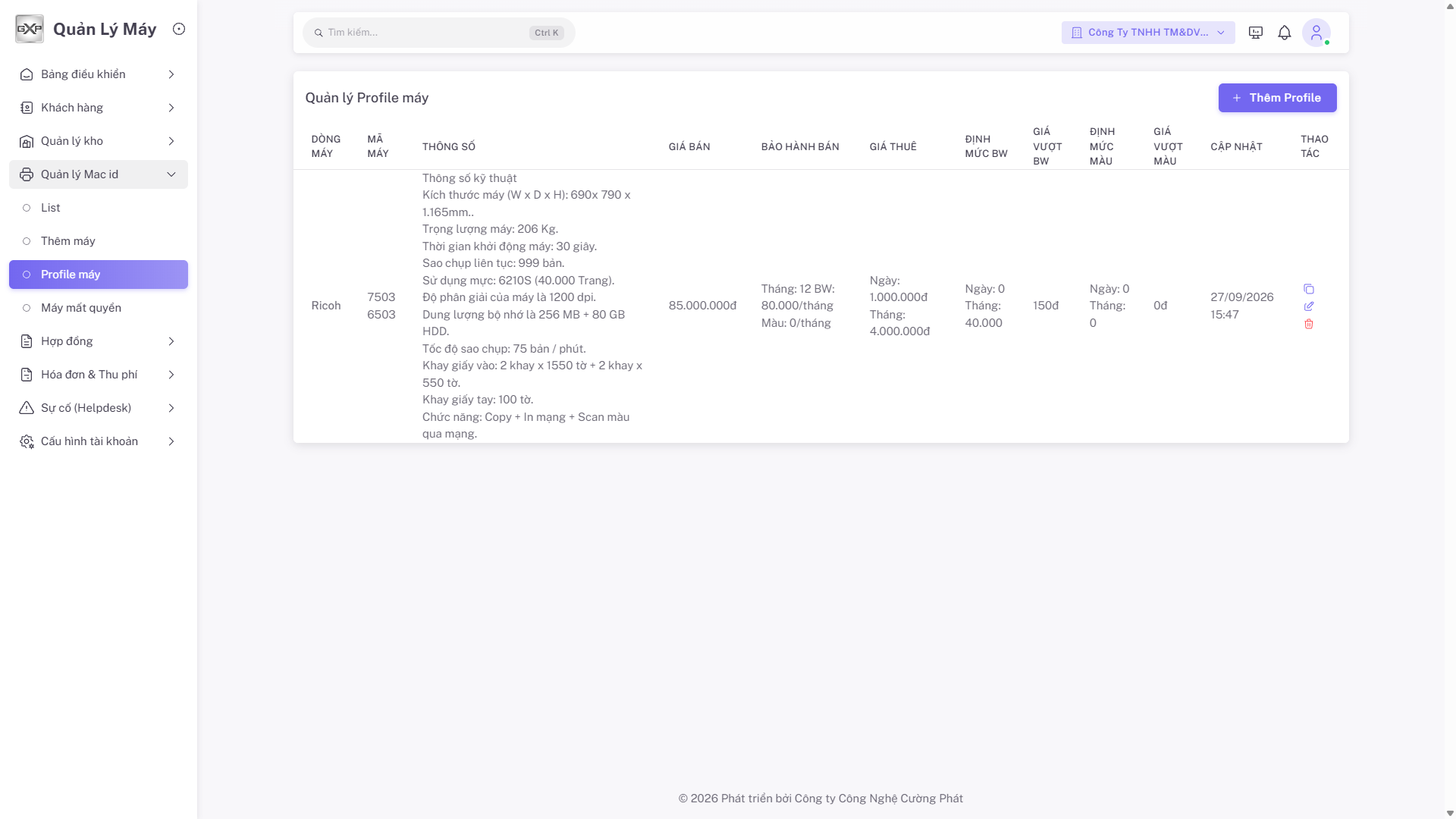
Giao diện Danh sách Profile máy
Tạo Profile máy mới
Để thêm mới, bạn nhấn nút tạo và nhập các thông số của máy photocopy vào biểu mẫu.
📄 Chọn dòng máy để sao chép Tên & Thông số:
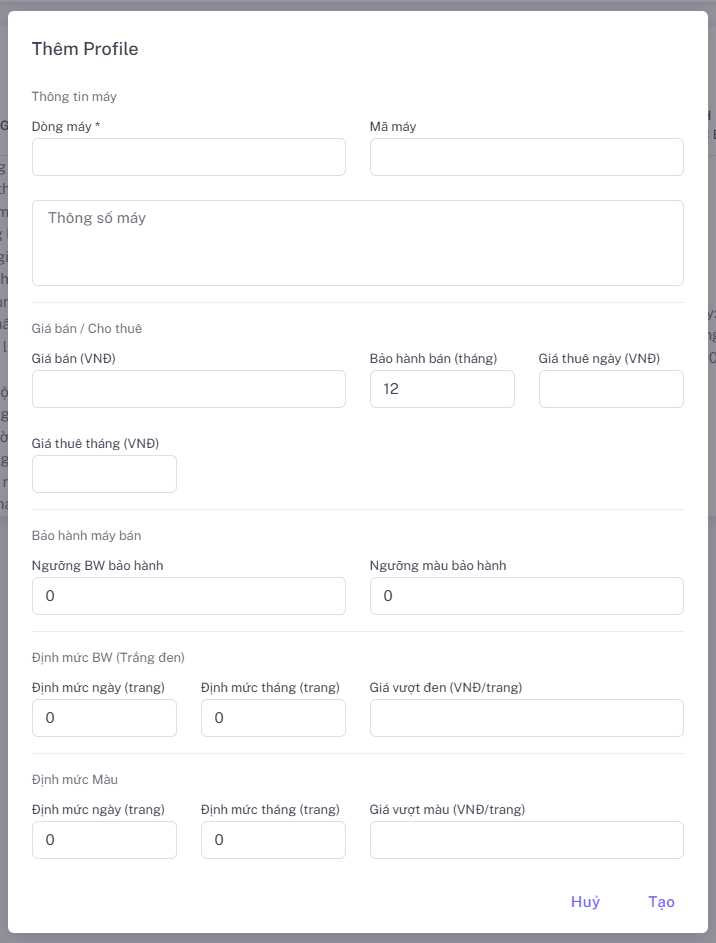
Giao diện Tạo Profile máy
4. Tải phần mềm AgentX
Cài đặt công cụ giám sát AgentX để quản lý máy photocopy từ xa hiệu quả.
• Giám sát Counter (bộ đếm), tình trạng thiết bị và cho phép truy cập máy photocopy từ xa.
• Là công cụ bắt buộc sử dụng cho bộ đếm của máy tính tiền Pay.Goxprint.com.
• Giúp quá trình tính tiền diễn ra chính xác nhất và tiện lợi nhất.
Bước 1: Truy cập Website
Mở trình duyệt web của bạn và truy cập vào địa chỉ chính thức: PrintAgentx.com.
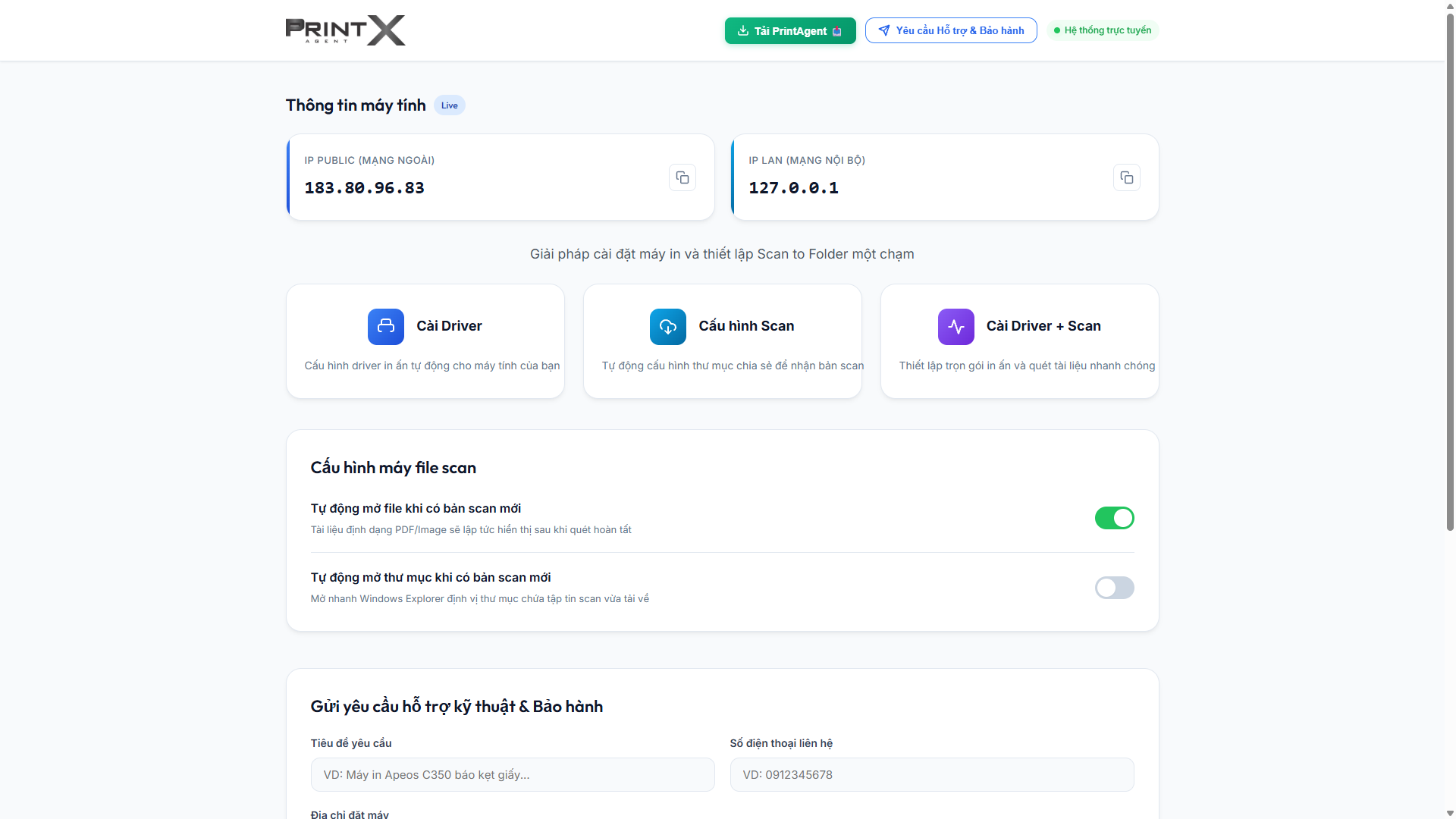
Giao diện trang chủ PrintAgentx.com
Bước 2: Tải phần mềm
Tại trang chủ, nhấn vào nút Tải về (Download) để tiến hành tải file cài đặt AgentX xuống máy tính (Server/PC) mà bạn dùng để kết nối với máy photocopy.
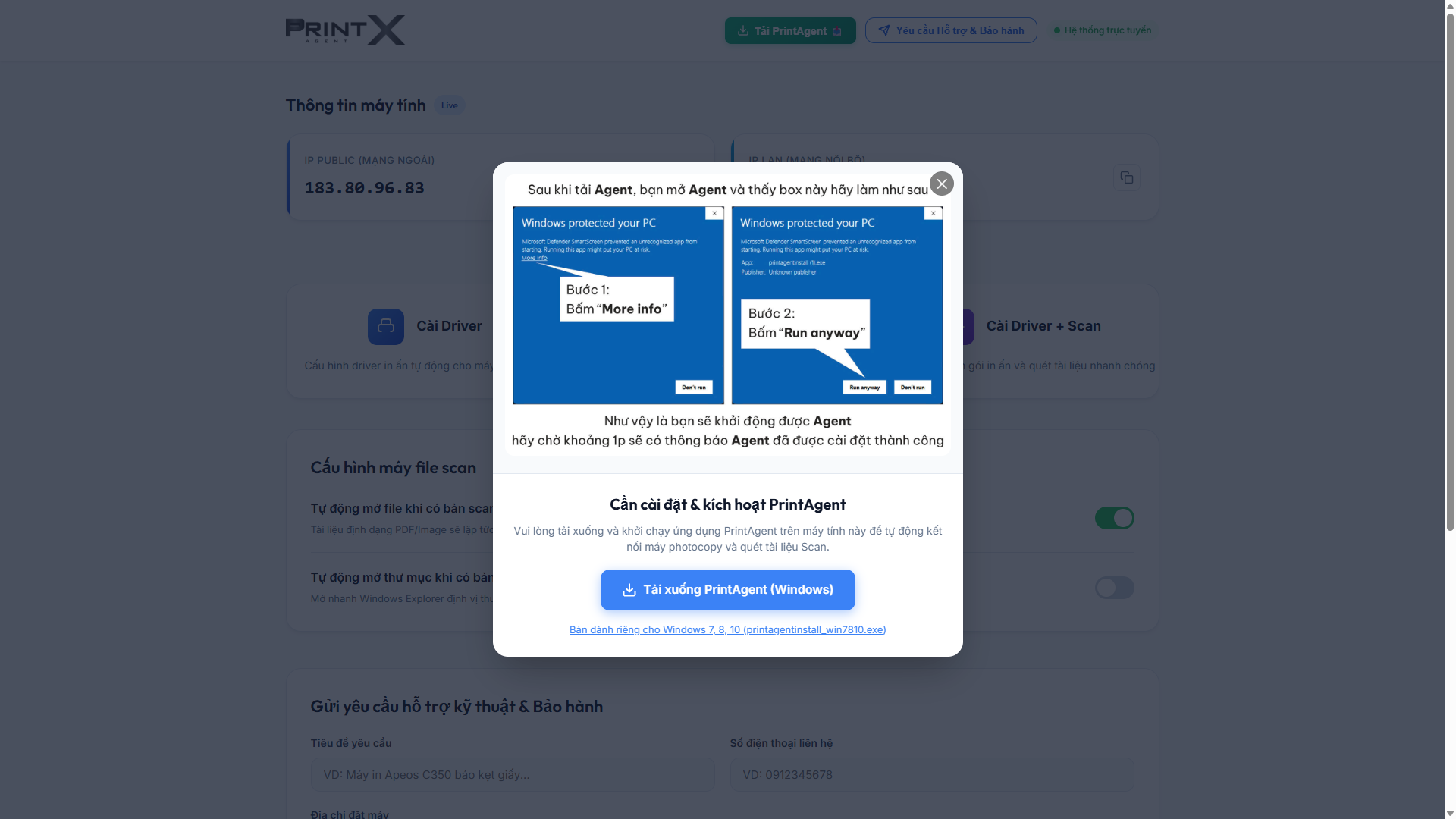
Tải AgentX về máy tính
Bước 3: Lấy thông tin IP Public để Hỗ trợ từ xa
Ngay trên trang web PrintAgentX.com, hệ thống sẽ tự động hiển thị một dãy số được gọi là IP Public.
Khách hàng chỉ cần đọc dãy số IP Public này cho bộ phận kỹ thuật để được hỗ trợ kiểm tra hoặc cài đặt từ xa một cách nhanh chóng nhất.
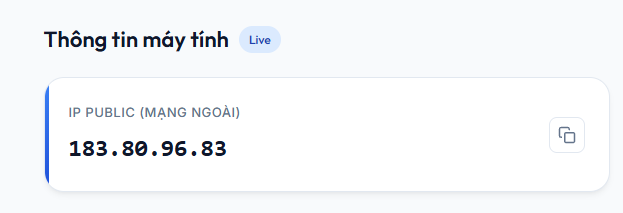
Vị trí hiển thị IP Public trên website
5. Vận hành kỹ thuật (Remote)
Hướng dẫn đăng nhập và sử dụng các công cụ trên trang vận hành kỹ thuật từ xa.
Bước 1: Đăng nhập tài khoản kỹ thuật
Truy cập vào trang web Remote.Goxprint.com để đăng nhập.
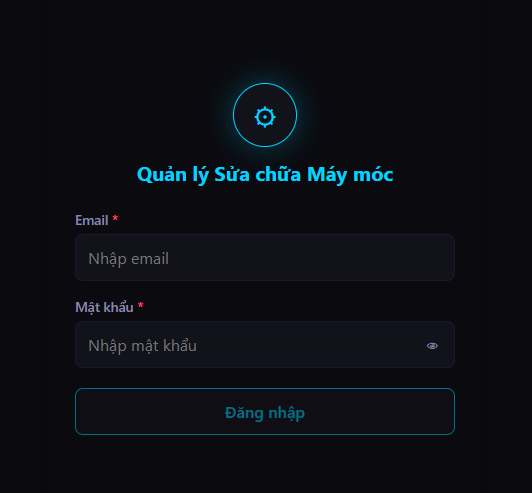
Giao diện đăng nhập tài khoản kỹ thuật
Bước 2: Sử dụng Trang Kỹ thuật Vận hành
Tại trang kỹ thuật, bạn sẽ thấy 2 tab chính để hiển thị danh sách: Tab Máy tính và Tab Photocopy.
- Lấy Mac ID: Ở tab Photocopy có hiển thị Mac ID. Bạn có thể copy Mac ID này dán vào quanlymay.com để thêm máy vào hệ thống quản lý.
- Tự động vận hành: Hãy nhập tài khoản web của máy in vào mục "Nhập & Lưu Auth". Khi lưu xong, máy sẽ tự động vận hành các tác vụ.
- Tạo điểm Scan: Sử dụng nút "Tạo điểm scan" để thiết lập đường dẫn scan nhanh cho khách hàng.
- Web Setting: Nút "Web setting" cho phép bạn truy cập thẳng vào giao diện web kỹ thuật (Web Image Monitor) của máy photocopy từ xa để cấu hình các thông số một cách dễ dàng.
- Cài Driver: Nút "Cài driver" cho phép bạn cài đặt driver máy in hàng loạt cho nhiều máy tính cùng một lúc, tiết kiệm tối đa thời gian.
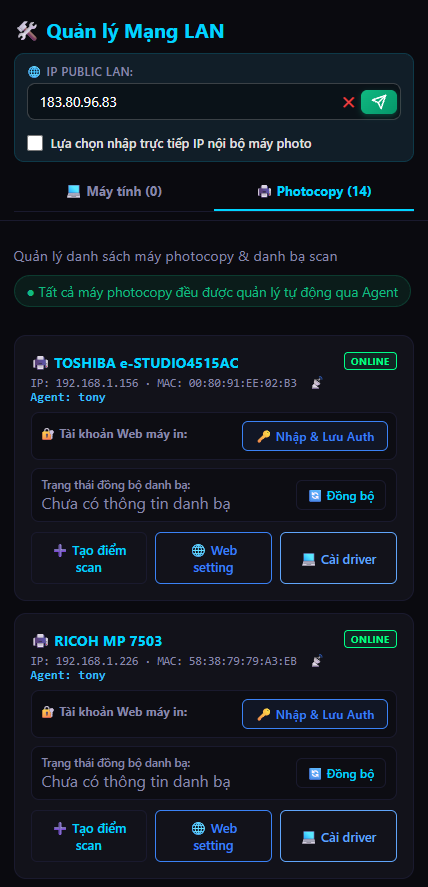
Giao diện trang kỹ thuật và các chức năng
6. Quản lý Mac ID (Thêm máy)
Cách thêm máy mới vào hệ thống quản lý và kiểm soát danh sách thiết bị dựa trên Mac ID.
Thêm máy mới từ Mac ID
Để thêm một máy photocopy mới vào hệ thống quanlymay.com, bạn hãy sử dụng thông số Mac ID lấy từ trang vận hành kỹ thuật (như hướng dẫn ở phần 5) để điền vào biểu mẫu.
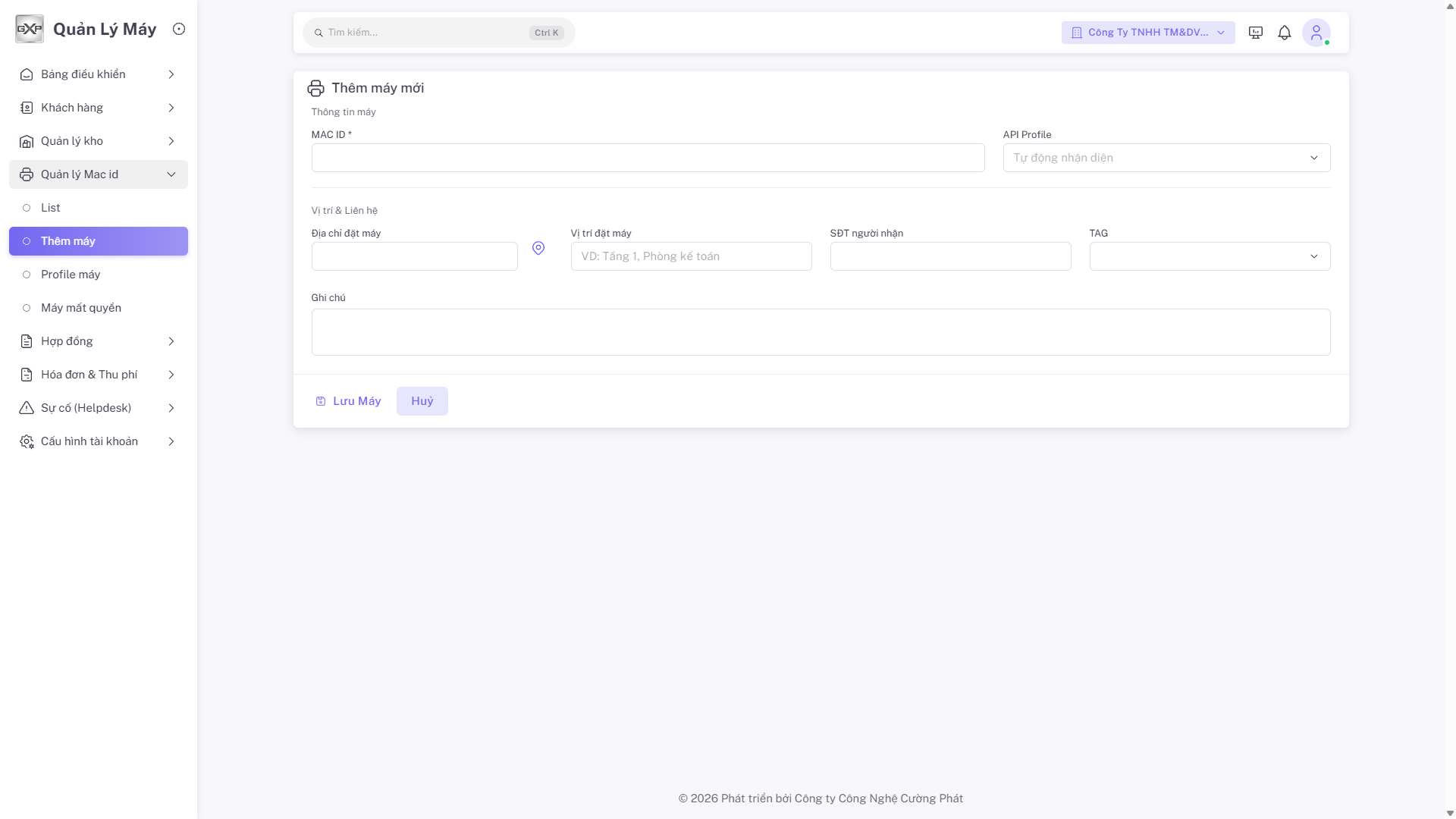
Giao diện nhập và thêm Mac ID thiết bị mới
Danh sách Mac ID được quản lý
Phần này sẽ hiển thị danh sách tất cả các máy (đại diện bởi các Mac ID) hiện đang nằm trong quyền quản lý của bạn.
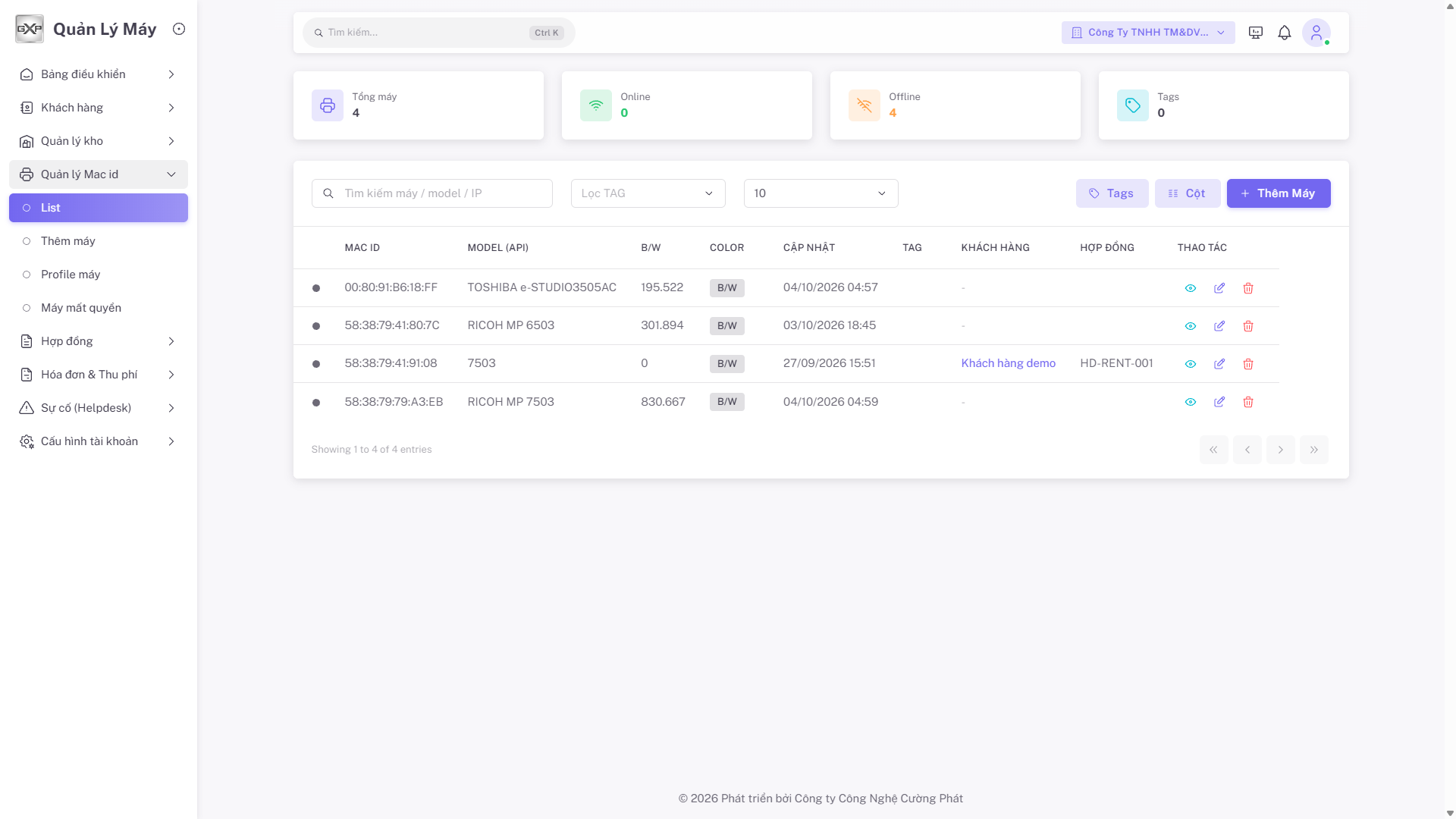
Danh sách các thiết bị thuộc quyền quản lý
7. Quản lý Kho (Nhập máy)
Danh sách phiếu nhập máy
Màn hình này hiển thị toàn bộ danh sách các phiếu nhập máy vào kho, giúp bạn dễ dàng theo dõi và thống kê lịch sử nhập thiết bị.
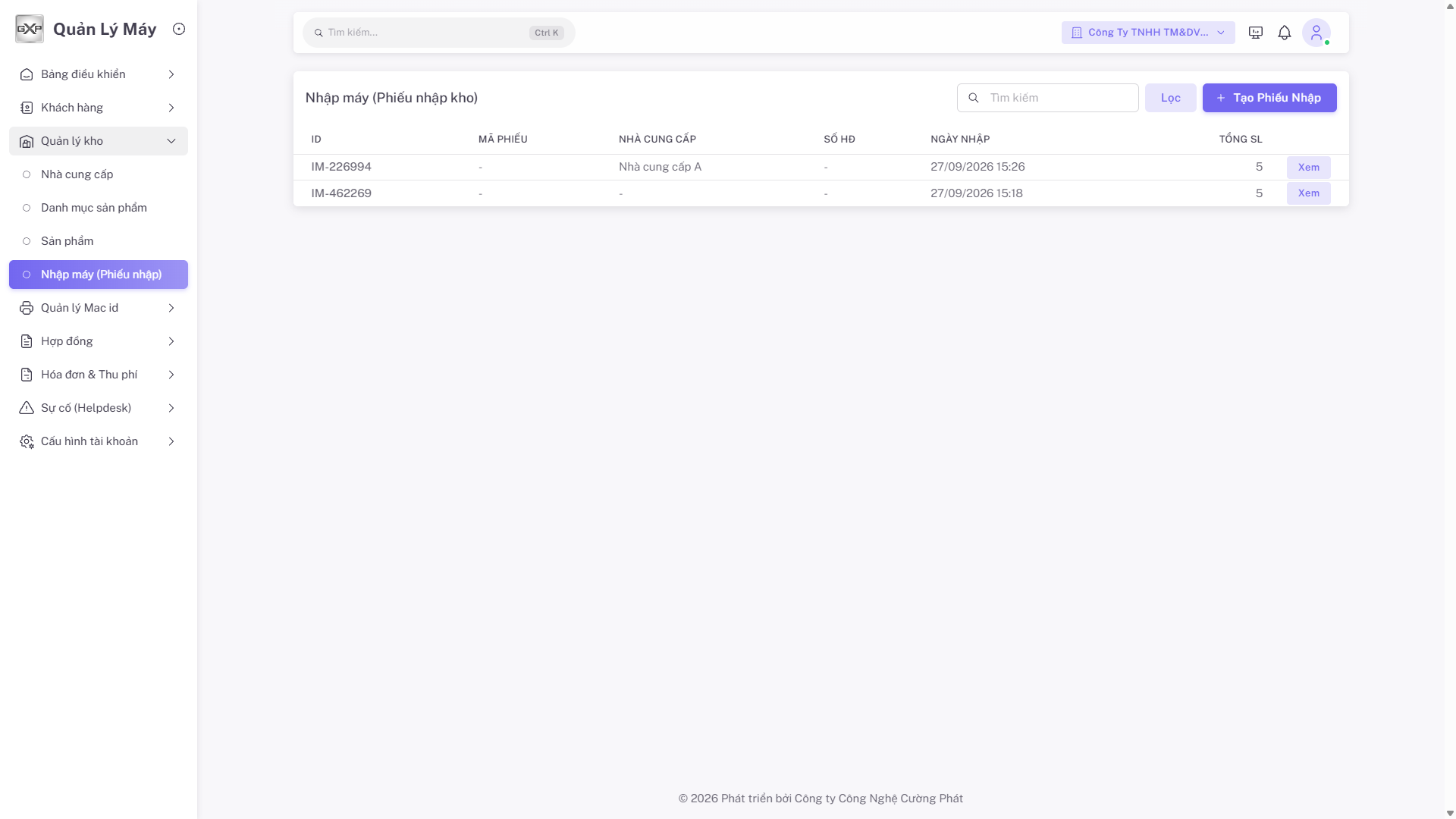
Giao diện Danh sách phiếu nhập máy vào kho
Tạo phiếu nhập mới
Để bắt đầu đưa thiết bị vào kho, bạn cần tạo phiếu nhập. Hãy lưu ý một số trường thông tin sau:
- Mã phiếu: Bạn có thể điền mã khớp với số trên phiếu nhập giấy thực tế của bạn, hoặc cứ để trống (hệ thống sẽ tự sinh mã tự động).
- Số hóa đơn: Có thể điền số hóa đơn mua hàng tương ứng, hoặc để trống nếu không có.
- Sản phẩm (Hãng / Model): Tại danh mục sản phẩm, nếu dòng máy đó đã có sẵn thì bạn có thể chọn nhanh từ menu xổ xuống. Ngược lại, nếu dòng máy chưa có, bạn chỉ việc gõ trực tiếp tên "Hãng" và "Model" vào ô. Hệ thống thông minh sẽ tự động tạo mới và lưu lại cho các lần nhập hàng sau.
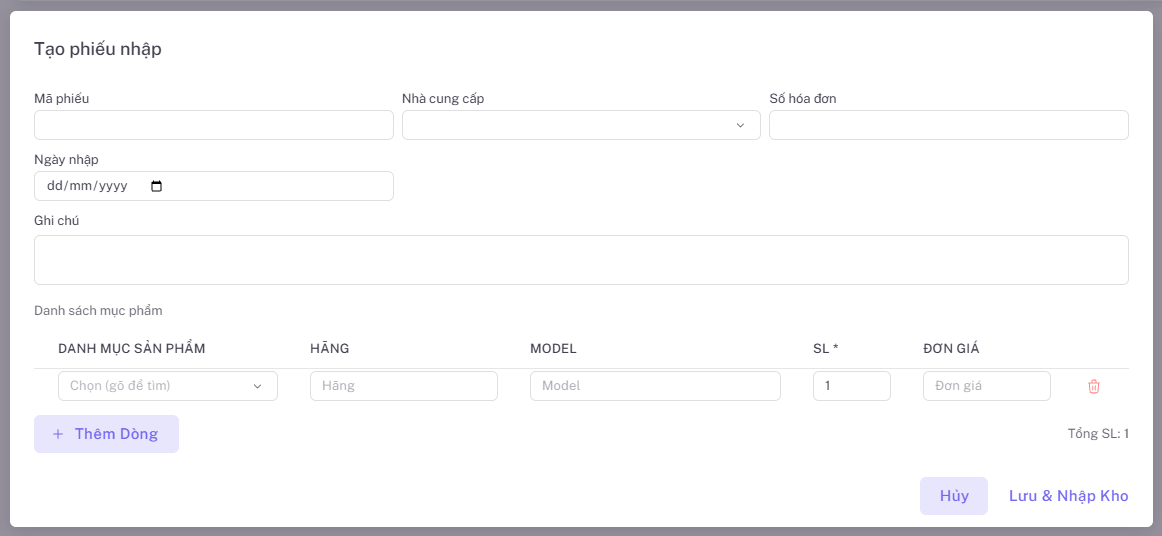
Giao diện điền thông tin Tạo phiếu nhập
8. Quản lý Hợp đồng Bán & Cho thuê máy
Quản lý toàn diện hợp đồng bán và cho thuê thiết bị: theo dõi trạng thái, chu kỳ thu phí, tự động chốt counter và thiết lập các điều khoản thông minh (khóa máy từ xa khi quá hạn, giám sát mực dự phòng).
📋 8.1. Danh sách hợp đồng (Ảnh 8)
Màn hình danh sách hợp đồng cho phép bạn quản lý tổng thể tình trạng tất cả các hợp đồng kinh doanh của đơn vị, kiểm soát nhanh tiến độ thu tiền và thực hiện các thao tác vận hành.
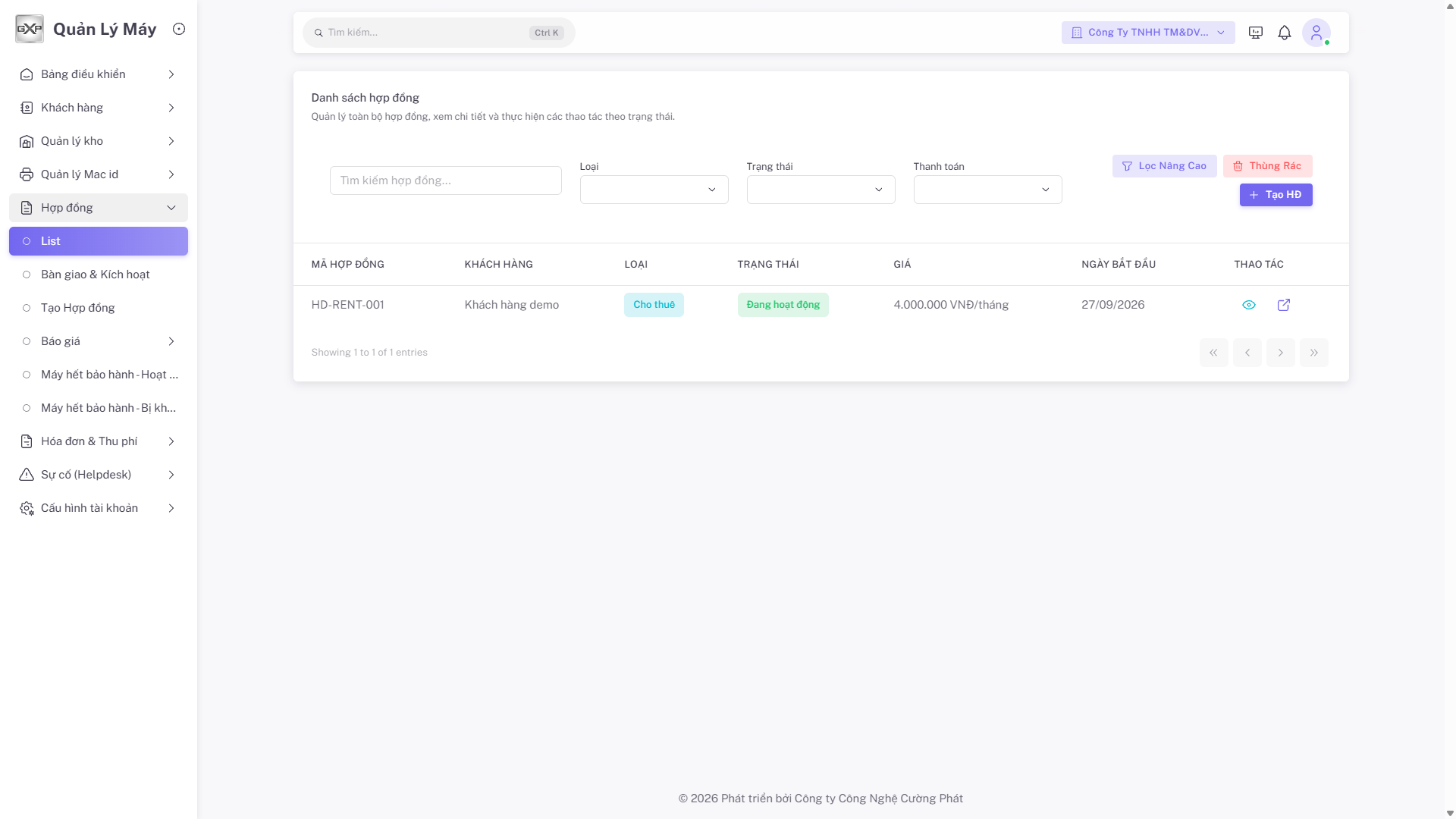
Ảnh 8: Giao diện Danh sách hợp đồng bán / cho thuê trên Quản Lý Máy
- Ô tìm kiếm hợp đồng: Gõ nhanh mã hợp đồng (ví dụ:
HD-RENT-001) hoặc tên khách hàng cần tra cứu. - Bộ lọc Loại: Lọc phân loại giữa hợp đồng Cho thuê và Bán máy.
- Bộ lọc Trạng thái: Lọc các hợp đồng đang chạy (Đang hoạt động), tạm ngưng, hoặc đã thanh lý.
- Bộ lọc Thanh toán: Lọc theo tình trạng thu tiền (Đã thanh toán, Chưa thanh toán, Quá hạn thanh toán).
- Nút Lọc Nâng Cao: Mở bộ tiêu chí lọc theo ngày, theo chi nhánh hoặc giá trị hợp đồng.
- Nút Thùng Rác: Quản lý các hợp đồng đã bị xóa tạm, cho phép khôi phục khi cần.
- Nút "+ Tạo HĐ": Chuyển ngay đến giao diện lập hợp đồng bán hoặc cho thuê mới.
Cấu trúc bảng dữ liệu hợp đồng:
| Cột dữ liệu | Ví dụ trên ảnh | Ý nghĩa & Chức năng |
|---|---|---|
| MÃ HỢP ĐỒNG | HD-RENT-001 |
Mã định danh duy nhất của hồ sơ hợp đồng, giúp phân biệt rõ ràng giữa hợp đồng cho thuê (RENT) và bán (SALE). |
| KHÁCH HÀNG | Khách hàng demo | Tên cá nhân hoặc tổ chức/doanh nghiệp đang thuê hoặc mua thiết bị. |
| LOẠI | Cho thuê | Hình thức dịch vụ: Cho thuê (thu phí định kỳ theo tháng/quý) hoặc Bán (thanh toán thiết bị). |
| TRẠNG THÁI | Đang hoạt động | Tình trạng hiệu lực của hợp đồng và thiết bị đang vận hành thực tế tại điểm đặt của khách. |
| GIÁ | 4.000.000 VNĐ/tháng | Đơn giá cước dịch vụ thỏa thuận theo chu kỳ hoặc tổng giá trị bán máy. |
| NGÀY BẮT ĐẦU | 27/09/2026 | Ngày chính thức bàn giao máy và bắt đầu tính chu kỳ cước hợp đồng. |
| THAO TÁC | 👁️ Xem & ↗ Mở liên kết | Xem chi tiết hồ sơ, in biên bản, tạo phụ lục, cập nhật đối soát counter hoặc xử lý hóa đơn. |
📝 8.2. Tạo hợp đồng Cho thuê máy mới (Ảnh 8.1 & 8.2)
Khi thêm hợp đồng cho thuê, bạn sẽ thiết lập toàn bộ thông tin từ lựa chọn thiết bị trong kho, khách hàng, chu kỳ cước định kỳ và các cơ chế khóa máy thông minh từ xa.
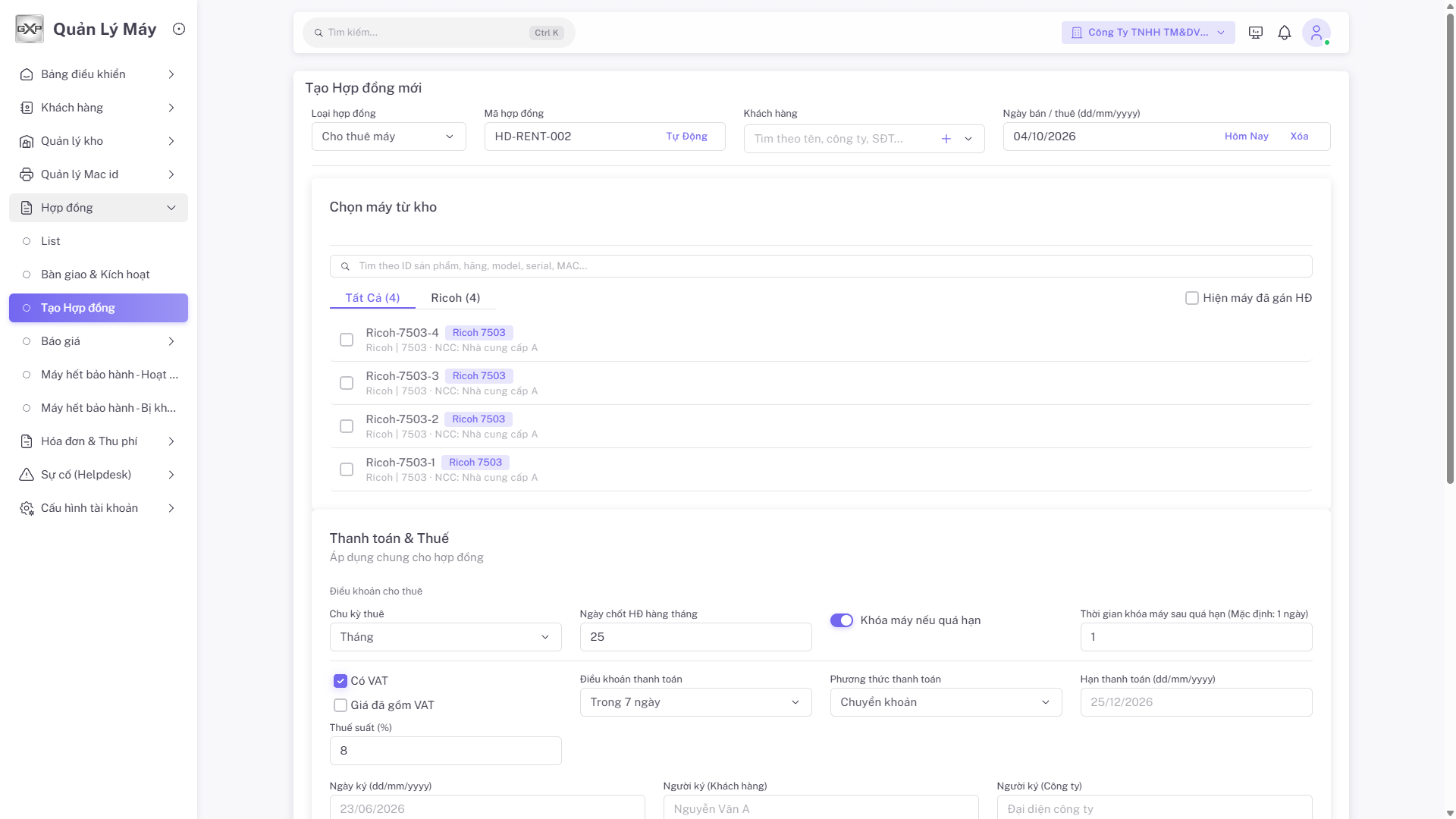
Ảnh 8.1: Thông tin hợp đồng, Chọn máy từ kho & Điều khoản cho thuê
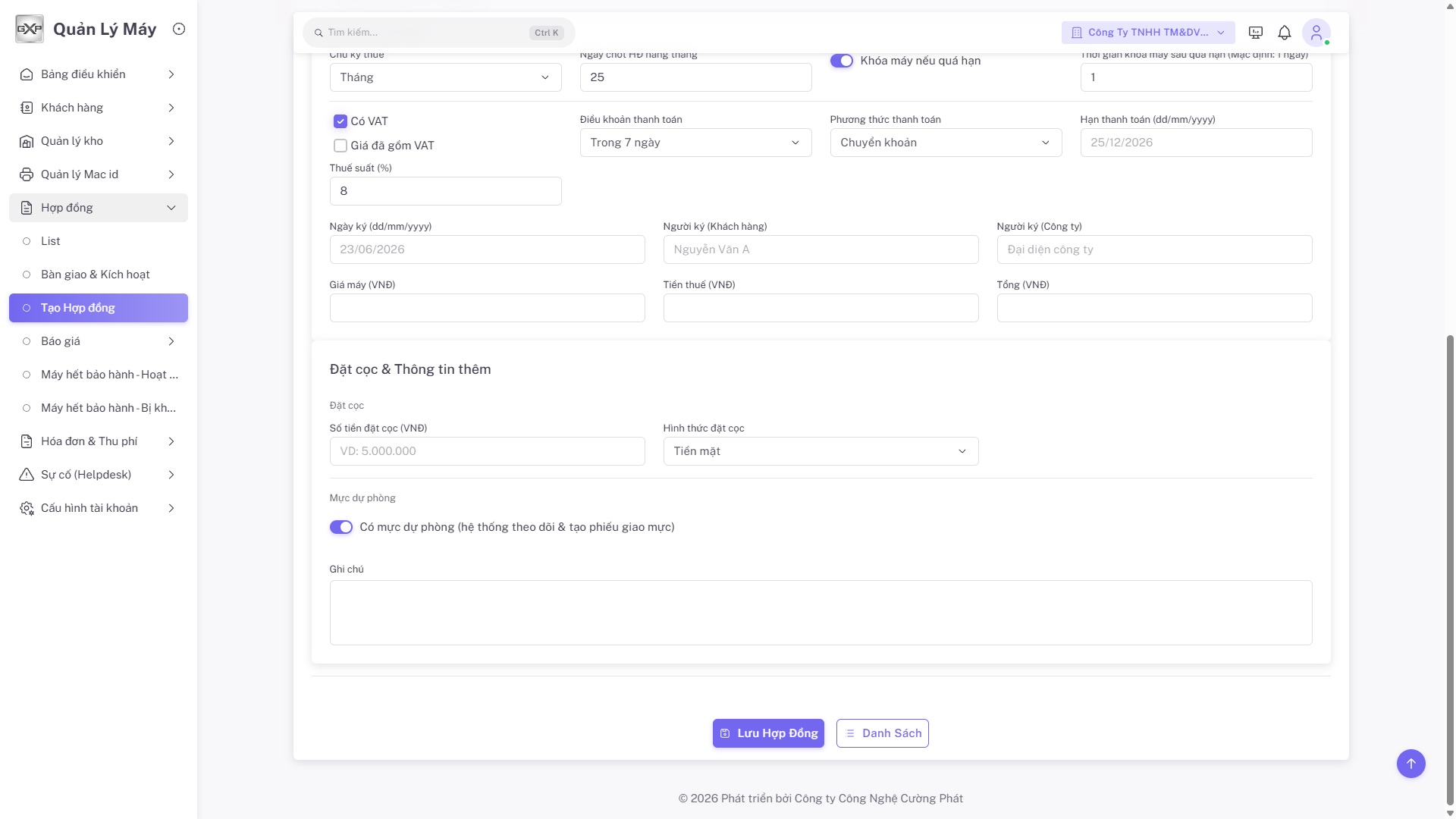
Ảnh 8.2: Thông tin ký kết, Đặt cọc, Mực dự phòng & Ghi chú
Bảng Giải Thích Trực Quan Từng Ô Nhập Liệu (Rê chuột xem chi tiết)
👉 Hướng dẫn: Hãy rê chuột qua từng ô nhập liệu bên dưới (hoặc chạm vào ô nếu dùng điện thoại/máy tính bảng) để mở thẻ giải thích chuyên sâu về mục đích, giá trị khuyên dùng và các tác động tự động hóa của hệ thống.
• Cho thuê máy: Tự động tính cước định kỳ hàng tháng/quý, chốt chỉ số counter qua AgentX, tự tính phụ trội bản in và kích hoạt cơ chế khóa máy từ xa khi nợ cước.
• Bán máy: Ghi nhận doanh thu bán đứt 1 lần, chuyển quyền sở hữu và kích hoạt chế độ quản lý bảo hành.
HD-RENT-xxx), tránh việc đặt trùng lặp gây lỗi tra cứu.• Model máy (Ví dụ:
7503, 5054)
• Số Serial trên thân máy
• Địa chỉ MAC của card mạng máy in
Khách hàng chỉ có thể sử dụng lại khi nộp cước và hệ thống gửi lệnh mở khóa.
• Giá đã gồm VAT: Tích vào nếu giá cước niêm yết đã bao gồm sẵn tiền thuế.
• Thuế suất (%): Nhập mức thuế suất theo luật hiện hành (thường là 8% hoặc 10%). Hệ thống sẽ tự động nhân ra "Tiền thuế" và "Tổng thanh toán".
• Phương thức: Chuyển khoản ngân hàng hoặc Tiền mặt.
Khoản tiền cọc này được hệ thống quản lý riêng biệt, sẽ được hoàn trả hoặc cấn trừ công nợ khi hai bên thanh lý hợp đồng.
• Cho phép kỹ thuật để sẵn 1 ống mực sơ cua tại văn phòng khách để khách không bao giờ bị gián đoạn công việc khi máy hết mực đột ngột.
• Khi khách thay bình mực dự phòng vào máy, AgentX sẽ phát hiện lượng mực mới và hệ thống tự động sinh phiếu giao mực tiếp theo để phòng kỹ thuật vận chuyển mực mới đến thay thế kịp thời!
• Định mức số lượng bản in miễn phí hàng tháng (ví dụ: 3.000 bản B/W, 200 bản Màu).
• Đơn giá tính cho mỗi bản in vượt định mức (ví dụ: 120 đ/trang B/W, 800 đ/trang Màu).
• Vị trí đặt máy (Tầng 3 - Phòng Kế toán) hoặc người phụ trách kỹ thuật riêng.
🏷️ 8.3. Tạo hợp đồng Bán máy mới (Ảnh 8.3 & 8.4)
Khi thực hiện bán đứt thiết bị cho khách hàng, quy trình lập hợp đồng được tối ưu hóa: hệ thống sẽ tự động điều chỉnh biểu mẫu để tập trung vào giá trị mua bán, thời hạn thanh toán và cam kết bảo hành thiết bị.
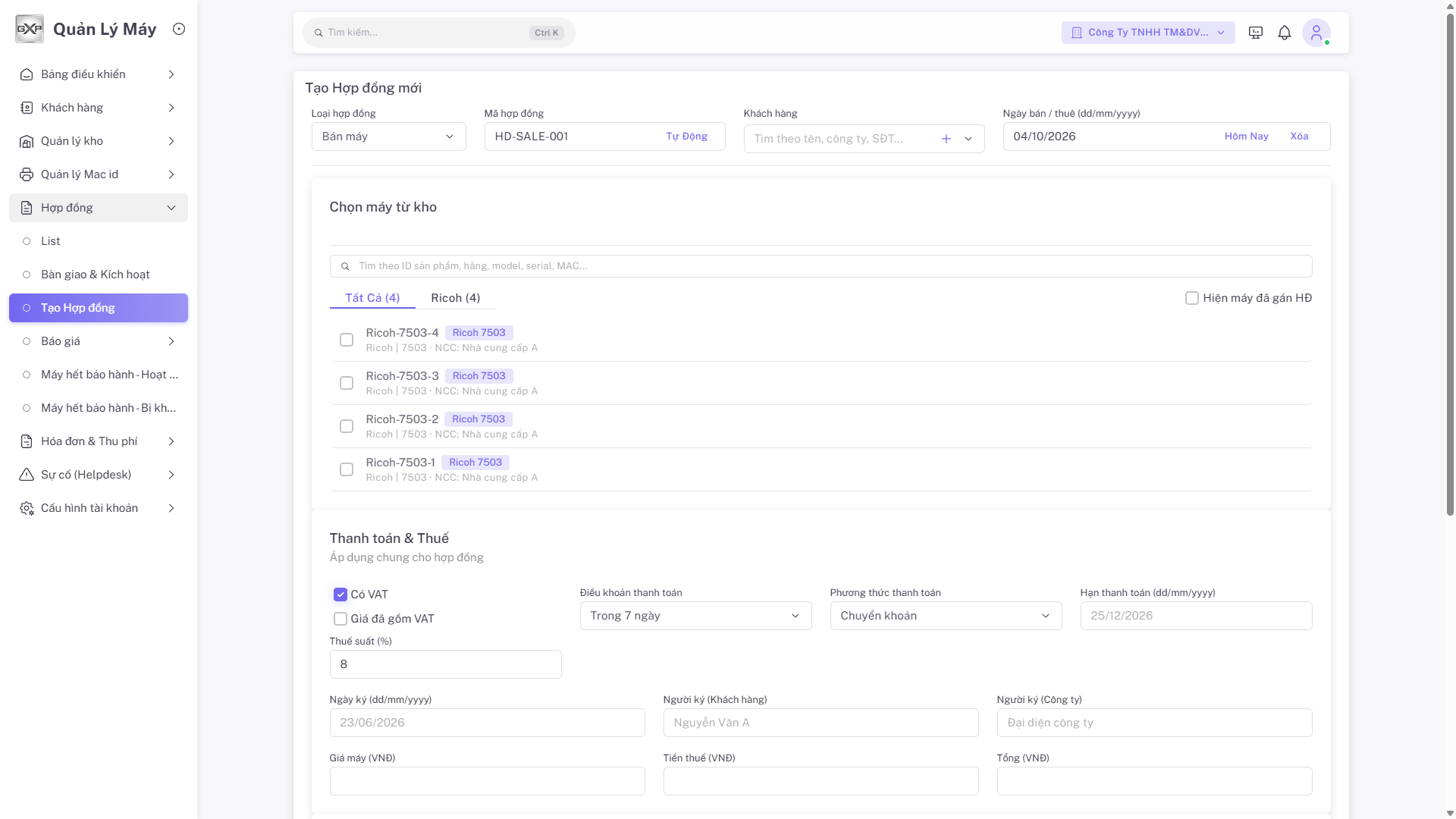
Ảnh 8.3: Tạo hợp đồng Bán máy (Mã HD-SALE, tự động ẩn khối cho thuê)
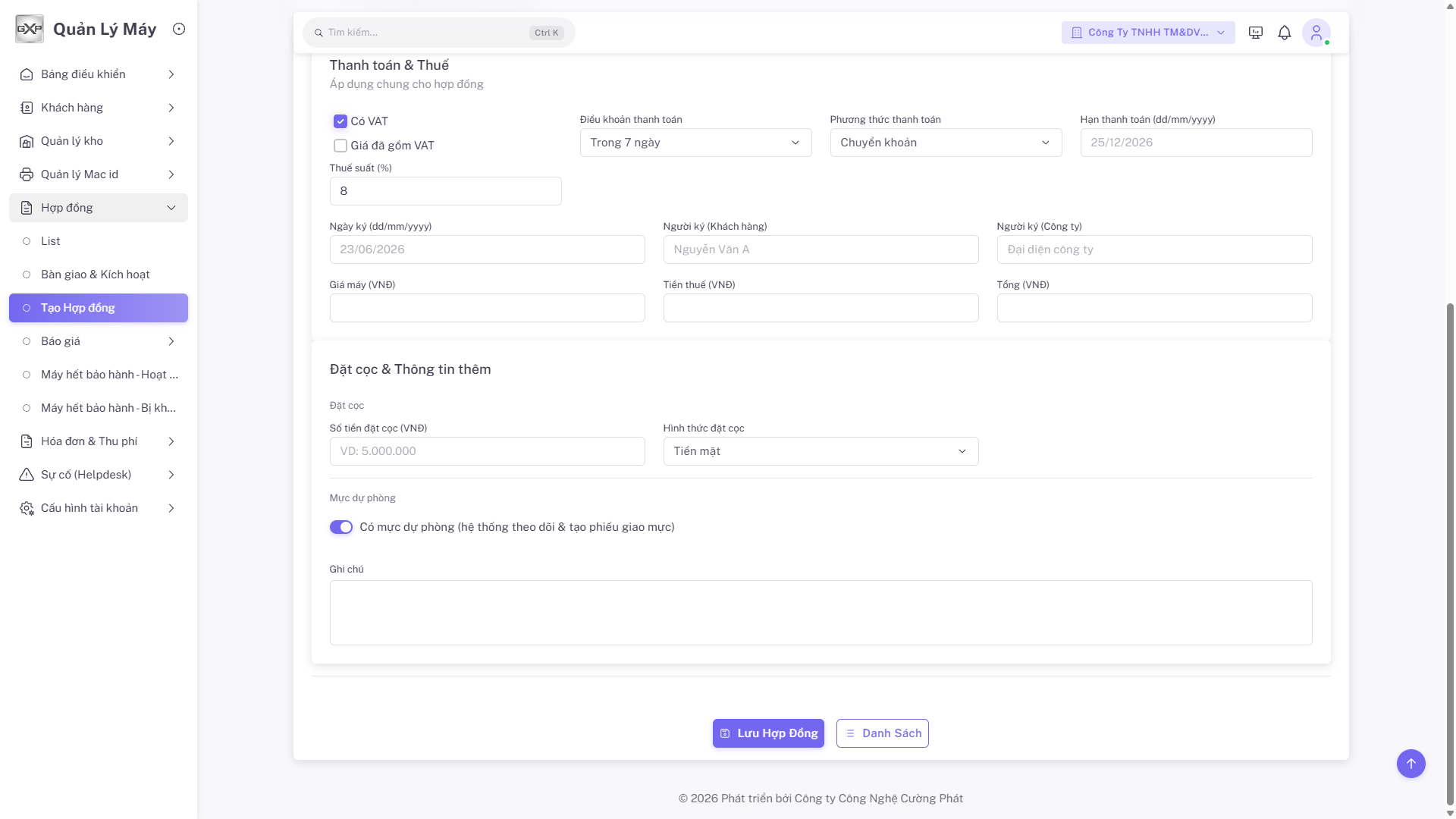
Ảnh 8.4: Thiết lập đặt cọc giữ máy, mực và ghi chú bảo hành
• Mã hợp đồng tự đổi: Hệ thống tự động sinh tiền tố HD-SALE-xxx (thay vì HD-RENT-xxx) khi bạn ấn nút Tự Động.
• Tự động ẩn khối "Điều khoản cho thuê": Vì là giao dịch bán máy đứt đoạn, các trường như Chu kỳ thuê, Ngày chốt HĐ hàng tháng, Khóa máy nếu quá hạn, Thời gian khóa sau quá hạn sẽ hoàn toàn biến mất để giao diện gọn gàng, tránh nhầm lẫn.
• Chuyển ngay tới khối "Thanh toán & Thuế": Giúp kế toán và kinh doanh nhập nhanh đơn giá bán máy, thuế suất VAT, người ký và tiến độ thanh toán.
Chi tiết các trường nhập liệu trên Hợp đồng Bán máy:
- Loại hợp đồng: Chọn
Bán máytừ danh sách. - Mã hợp đồng: Hệ thống tự gợi ý mã chuẩn bán máy, ví dụ:
HD-SALE-001. - Khách hàng & Ngày bán: Tìm đối tác mua máy và chọn ngày xuất bán/bàn giao.
- Chọn máy từ kho: Tìm theo Model, MAC hoặc Serial và tích chọn thiết bị sẽ xuất kho để bán.
- Thanh toán & Thuế (Ảnh 8.3):
- Có VAT / Thuế suất (%): Nhập 8% hoặc 10% nếu có xuất hóa đơn đỏ GTGT.
- Điều khoản & Phương thức thanh toán: Quy định thời hạn nộp tiền (ví dụ: Trong 7 ngày) qua chuyển khoản ngân hàng hoặc tiền mặt.
- Hạn thanh toán: Ngày đến hạn thanh toán tiền mua máy.
- Người ký (Khách hàng & Công ty): Ghi rõ đại diện pháp lý ký kết nhận bàn giao máy.
- Giá máy, Tiền thuế & Tổng tiền: Hệ thống tự động tính tổng tiền thanh toán chuẩn xác.
- Đặt cọc & Hậu cần (Ảnh 8.4):
- Số tiền đặt cọc & Hình thức: Dành cho trường hợp khách mua máy đặt cọc trước một phần tiền (tiền giữ máy hoặc cọc đợt 1 trước khi giao hàng).
- Mực dự phòng: Tùy chọn nếu đơn vị có chính sách tặng kèm bình mực hoặc hỗ trợ kiểm soát mực qua AgentX.
- Ghi chú: Điền rõ các điều khoản Bảo hành sản phẩm (ví dụ: Bảo hành 12 tháng hoặc 50.000 bản in tùy điều kiện nào tới trước, miễn phí công lắp đặt và hướng dẫn sử dụng tận nơi).
Bảng so sánh trực quan: Cho thuê máy vs Bán máy
| Đặc điểm / Tính năng | Cho thuê máy (Ảnh 8.1 & 8.2) | Bán máy (Ảnh 8.3 & 8.4) |
|---|---|---|
| Mã hợp đồng | HD-RENT-xxx | HD-SALE-xxx |
| Điều khoản cho thuê | Hiển thị đầy đủ: Chu kỳ thuê, ngày chốt counter, khóa máy nợ cước... | Tự động ẩn hoàn toàn: Giao diện tối giản, tập trung vào thanh toán một lần. |
| Ngày chốt HĐ hàng tháng | Bắt buộc (hệ thống tự đọc Counter qua AgentX để chốt sản lượng). | Không áp dụng (không phát sinh chu kỳ cước hàng tháng). |
| Cơ chế khóa máy qua AgentX | Tự động khóa máy từ xa nếu khách hàng nợ cước quá hạn. | Không áp dụng khóa máy theo kỳ cước. |
| Ý nghĩa tiền đặt cọc | Tiền bảo lãnh thiết bị trong suốt thời gian thuê, hoàn trả khi thanh lý. | Tiền cọc giữ máy hoặc thanh toán trước đợt 1 trước khi giao hàng. |
| Nội dung ô Ghi chú | Định mức số bản in miễn phí, đơn giá phụ trội vượt mức. | Cam kết bảo hành thiết bị (số tháng / số bản chụp), quà tặng kèm. |
Sau khi điền đầy đủ các thông tin trên (dù là Hợp đồng Cho thuê hay Hợp đồng Bán máy), bạn chỉ việc nhấn nút màu tím "Lưu Hợp Đồng" ở góc dưới (như trên Ảnh 8.2 và Ảnh 8.4). Hệ thống sẽ:
1. Lưu hợp đồng vào cơ sở dữ liệu và hiển thị ngay trên bảng Danh sách hợp đồng (Ảnh 8) với nhãn trạng thái và loại hình tương ứng.
2. Chuyển trạng thái máy trong kho thành "Đang cho thuê / Đã bàn giao" hoặc "Đã bán".
3. Tự động kích hoạt cơ chế giám sát từ xa thông qua AgentX tương thích với loại hợp đồng đã tạo.
9. Báo Giá Pro & Tạo Báo Giá Tự Động Bằng Bot Zalo AI
Tạo báo giá chuyên nghiệp nhanh chóng với đầy đủ con dấu, chữ ký pháp lý và nhận diện thương hiệu. Hoặc tạo báo giá siêu tốc chỉ trong 3 giây ngay trên Zalo bằng trí tuệ nhân tạo (AI).
💼 9.1. Trang cấu hình & Tạo Báo giá chuyên nghiệp (Ảnh 9)
Hệ thống Báo Giá Pro được thiết kế theo dạng WYSIWYG (Xem trước trực tiếp theo thời gian thực). Bạn nhập thông tin ở cột bên trái và bản in báo giá chuẩn khổ A4 sẽ hiển thị chính xác ngay ở khung bên phải.
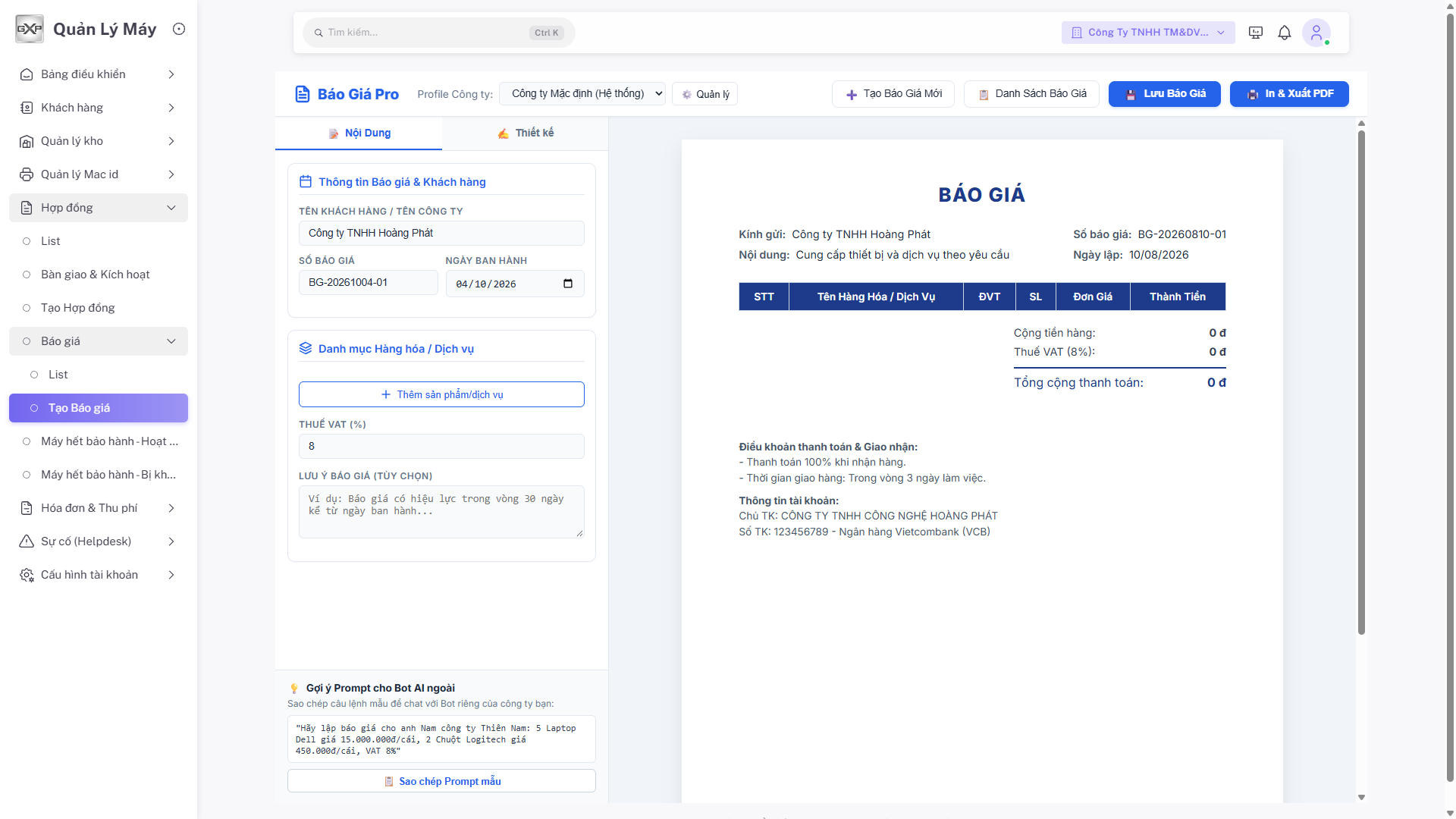
Ảnh 9: Giao diện Báo Giá Pro với cấu hình con dấu, chữ ký và Live Preview A4
- Profile Công ty: Menu xổ xuống cho phép bạn chọn pháp nhân hoặc chi nhánh xuất báo giá (ví dụ: Công ty Mặc định (Hệ thống)). Bạn có thể tạo nhiều profile cho các công ty con hoặc các gói thương hiệu khác nhau.
- Nút "⚙️ Quản lý": Mở trang cấu hình chi tiết thông tin công ty: Tên doanh nghiệp, Mã số thuế, Địa chỉ, Số điện thoại, Email và Thông tin tài khoản ngân hàng thụ hưởng.
- Nút "+ Tạo Báo Giá Mới": Làm mới biểu mẫu để lập một bản báo giá hoàn toàn mới.
- Nút "📋 Danh Sách Báo Giá": Xem lại lịch sử các báo giá đã lập, hỗ trợ lọc, tìm kiếm và tải lại file PDF bất kỳ lúc nào.
- Nút "💾 Lưu Báo Giá": Lưu trữ dữ liệu báo giá lên hệ thống đám mây để quản lý tập trung.
- Nút "🖨️ In & Xuất PDF": Tạo và tải ngay file PDF sắc nét đúng chuẩn trang in A4 để gửi trực tiếp cho khách hàng.
⭐ ĐIỂM ĐẶC BIỆT Đưa Con Dấu & Chữ Ký Vào Báo Giá (Tab Thiết Kế)
Điểm độc quyền và chuyên nghiệp nhất của hệ thống nằm ở Tab "📐 Thiết kế" (nằm cạnh tab "🎨 Nội dung"):
- Tải lên Con dấu tròn đỏ: Cho phép tải ảnh con dấu doanh nghiệp (ảnh định dạng PNG trong suốt nền).
- Tải lên Chữ ký: Tải chữ ký tay của Giám đốc hoặc Người đại diện thẩm quyền.
- Căn chỉnh đè dấu pháp lý: Hệ thống tự động định vị con dấu đỏ đóng đè 1/3 lên chữ ký theo đúng chuẩn thể thức văn bản hành chính Việt Nam. Nhờ đó, báo giá xuất ra trông như một văn bản gốc đã đóng dấu tươi thực tế, tạo dựng độ tin cậy và chuyên nghiệp tuyệt đối với khách hàng!
- Tùy biến thương hiệu: Thay đổi màu sắc chủ đạo của bảng giá, logo doanh nghiệp và kiểu chữ (font) cho đồng bộ với nhận diện công ty bạn.
Các trường nhập liệu ở Tab "🎨 Nội dung":
- Tên khách hàng / Tên công ty: Nhập tên đối tác nhận báo giá (ví dụ:
Công ty TNHH Hoàng Phát). - Số báo giá: Mã định danh báo giá tự động theo ngày chuẩn hóa:
BG-YYYYMMDD-xx(ví dụ:BG-20261004-01). - Ngày ban hành: Ngày lập và phát hành bảng giá.
- Danh mục Hàng hóa / Dịch vụ: Nhấn nút
+ Thêm sản phẩm/dịch vụđể thêm các dòng máy in, máy photocopy, phụ kiện hoặc phí dịch vụ thuê máy. - Thuế VAT (%): Điền mức thuế suất (8% hoặc 10%), hệ thống tự động tính tiền thuế và tổng tiền thanh toán cuối cùng.
- Lưu ý báo giá (Tùy chọn): Ghi chú thời hạn hiệu lực của báo giá (ví dụ: "Báo giá có hiệu lực trong vòng 30 ngày kể từ ngày ban hành..."), thời gian bàn giao và điều khoản thanh toán.
🤖 9.2. Tạo Báo giá siêu tốc từ Bot Zalo "Vận Hành Gox" (Ảnh 9.1)
Đây là giải pháp công nghệ mang tính đột phá: Tạo báo giá tự động bằng AI ngay trên ứng dụng Zalo. Nhân viên kinh doanh hoặc kỹ thuật khi đang đi công tác, tiếp khách ngoài quán cafe không cần mở máy tính hay đăng nhập web. Chỉ cần gửi 1 tin nhắn văn bản thông thường, Bot sẽ tự động trích xuất dữ liệu và xuất file PDF hoàn chỉnh trong vòng 3 giây!
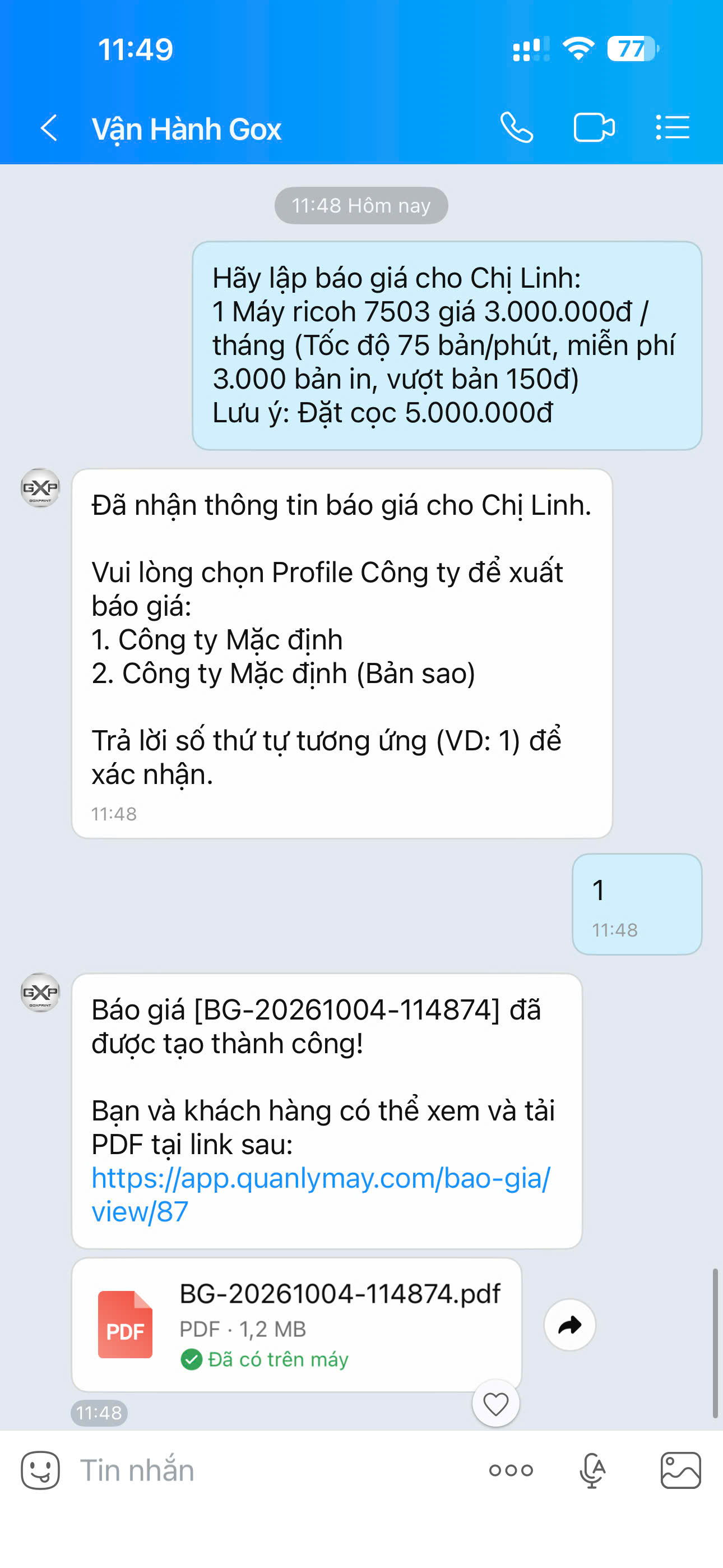
Ảnh 9.1: Quy trình lập báo giá tự động chỉ với 2 tin nhắn trên Bot Zalo
Quy trình 3 bước tạo báo giá trên Zalo:
Gửi tin nhắn yêu cầu báo giá cho Bot Zalo
Bạn mở tin nhắn với Bot "Vận Hành Gox" và gõ yêu cầu bằng lời nói hàng ngày. Bot AI có khả năng tự động hiểu và bóc tách các thông tin: Tên khách hàng, dòng máy, giá thuê, định mức in, giá vượt bản và tiền cọc.
Chọn Profile Công ty
Bot Zalo sẽ phản hồi ngay lập tức và liệt kê danh sách các Profile Công ty bạn đã tạo trên hệ thống:
Vui lòng chọn Profile Công ty để xuất báo giá:
1. Công ty Mặc định
2. Công ty Mặc định (Bản sao)
Trả lời số thứ tự tương ứng (VD: 1) để xác nhận."
👉 Bạn chỉ việc trả lời số 1 (hoặc số tương ứng).
Nhận kết quả: Link xem online & File PDF đầy đủ con dấu
Chỉ sau 2 đến 3 giây, Bot Zalo sẽ gửi ngược lại:
- Thông báo thành công: Kèm mã số báo giá duy nhất, ví dụ:
[BG-20261004-114874]. - Đường link xem trực tiếp online: Ví dụ:
https://app.quanlymay.com/bao-gia/view/87để bạn gửi cho khách hàng xem trên trình duyệt điện thoại. - File PDF đính kèm: Tệp
BG-20261004-114874.pdfhoàn chỉnh với đầy đủ Logo thương hiệu, Bảng giá chi tiết, Con dấu đỏ và Chữ ký đã được cấu hình ở Bước 9.1!
• Rút ngắn thời gian làm báo giá từ 15-30 phút xuống chỉ còn dưới 30 giây.
• Tính toán thuế VAT, đơn giá, chiết khấu và phụ trội hoàn toàn tự động, tránh sai sót số liệu.
• Xuất file PDF sắc nét có sẵn con dấu và chữ ký pháp lý mọi lúc mọi nơi mà không cần máy tính bàn hay máy in cơ học.